Mostrando las entradas con la etiqueta Clonezilla. Mostrar todas las entradas

Clonación desde "discos" grandes a más pequeños con Clonezilla

                                                         (P) Hugo Napoli, 2018                                                       

Es sabido que la clonación de unidades de almacenamiento (método por el cual puede ser "replicada" de manera exacta la información digital), es realizada, en general, de 2 maneras: 
  • desde una unidad "más pequeña" hacia otra "mayor" (1)
  • entre unidades de igual "tamaño".
(1) por ejemplo, desde un disco de 500 GB hacia otro de 1000 GB.

¿Por qué?

En este caso, cuando estamos clonando discos (o también unidades de almacenamiento que no sean exactamente discos, tales como unidades de estado sólido), resulta lógico pensar en que la información ocupa cierto espacio, y que ese espacio no puede volcarse (clonarse, replicarse) en un "lugar" más pequeño que el que la misma ocupa (ver nota "1").


En la imagen superior, intento explicar de manera gráfica lo que sucede cuando intentamos guardar algo en un contenedor más pequeño...

Ahora, bien... ¿Qué sucede si en un disco de 1000 GB poseo 200 GB de información, y quiero clonarlo en uno de 500 GB?

Los programas de clonación, tales como Clonezilla, no "se fijan" en los 200 GB de información contenida dentro de una unidad, sino en el "tamaño" o capacidad de la unidad entera, es decir, 1000 GB. Poco importa si dicha unidad posee 100, 300, 600 o 1000 GB de información dentro de ella.
Por lo tanto, la ecuación es simple: no se pueden volcar 1000 GB en un espacio en donde quepan tan solo 500, tal como no puede agruparse a 50 personas en un lugar en donde quepa un máximo de 20.

Si para que pueda clonarse, copiarse, trasegarse la información -mediante el clonado- de un lugar a otro de manera correcta, Clonezilla (y cómootros programas por el estilo) poseen rutinas y configuraciones de control que "le advierten" cuando se intenta clonar una unidad en otra más pequeña... ¿Qué sucedería si anuláramos esas configuraciones y rutinas?

Pueden ocurrir solamente 2 cosas:
  • una clonación fallida,
  • una clonación "desatendida", "no vigilada" (o no parametrada) que puede llegar al éxito.
Clonezilla permite configurar absolutamente cada paso que da al clonar, siendo este un software de lujo que se consigue sin dinero... ¿No es maravilloso?

Si sabemos qué parámetros "silenciar" u obviar en Clonezilla, es altamente probable que una clonación "de disco grande a disco pequeño" funcione 100% bien.

Veamos qué hacer.


1. En primer lugar, he de aclarar que intenté iniciar Clonezilla tanto en modo UEFI ("moderno") para estructuras lógicas para GPT, como en modo MS-DOS para discos con estructuras para MBR (compatible/"legacy"), obteniéndose como único posible resultado el modo UEFI para tablas GPT.

De modo que lo primero que haremos -sin importar si nuestro disco está estructurado lógicamente bajo estándares MS-DOS (MBR) o GPT (UEFI)-, será iniciar Clonezilla en modo UEFI.


2. Luego de esto, Clonezilla nos permitirá realizar las siguientes configuraciones:

  • idioma,
  • mapa de teclado.

Esto no influirá demasiado en lo que haremos ahora, por lo tanto, puedes simplemente dar Enter 2 veces y continuar. En lo personal, elijo siempre el idioma español, y para el mapa de teclado, acepto la configuración por defecto -la cual no corresponde al teclado en nuestro idioma, pero en este caso eso no es gravitante-.

El paso que sigue a estas configuraciones, es simplemente iniciar Clonezilla. Es lo que haremos.

3. Modo de clonación.

De todas las opciones que nos brinda este programa, he elegido la primera: device-image (Disco/Partición a/desde Imagen). Con esta opción es que he realizado esta experiencia, y por lo tanto, también este artículo.

4. Destino.

La imagen de un ordenador con disco de 1 TB (1000 GB) ya fue realizada con anterioridad. Aquí estamos volcándola en un medio más pequeño, de 1/2 TB (500 GB).
Por eso es que el destino es el disco interno del ordenador, y el origen será, en el próximo paso, una unidad externa USB de casi 700 GB de capacidad.

Nuevamente, entonces, de todas las opciones posibles, he vuelto a usar la primera de ellas: local_dev (Usar dispositivo local...).
Esto es para indicar a Clonezilla cuál de las unidades internas de almacenamiento es la que estará involucrada en el proceso de clonación, en caso de existir más de una.
En esta oportunidad, existe solo un disco interno, por lo tanto, aparece solo esa unidad, la cual podemos ver que es de 500 GB:


5. Origen.

Según lo explicado en el paso 4, será elegido en este punto un disco externo USB 3 de 694,7 GB como origen. Aquí es donde se encuentra la imagen de software previamente realizada.


Es lo que se explicaba al principio: estamos clonando una imagen de software realizada con Clonezilla de alrededor de unos 40 GB, contenida en un disco de unos 700 GB, cuyo destino es uno de 500 GB...
Pero, lo más importante, ¡es que esa imagen de software, fue tomada de un disco de 1 TB!
Es decir que por más que "pese" 40 GB, al desplegarse en la unidad de destino, buscará hallar un disco del doble del tamaño que el que estamos utilizando...

6. Vista y comprobación de la unidad de origen: vemos cómo Clonezilla nos muestra el contenido de la unidad USB externa previamente elegida.


7. Modo.

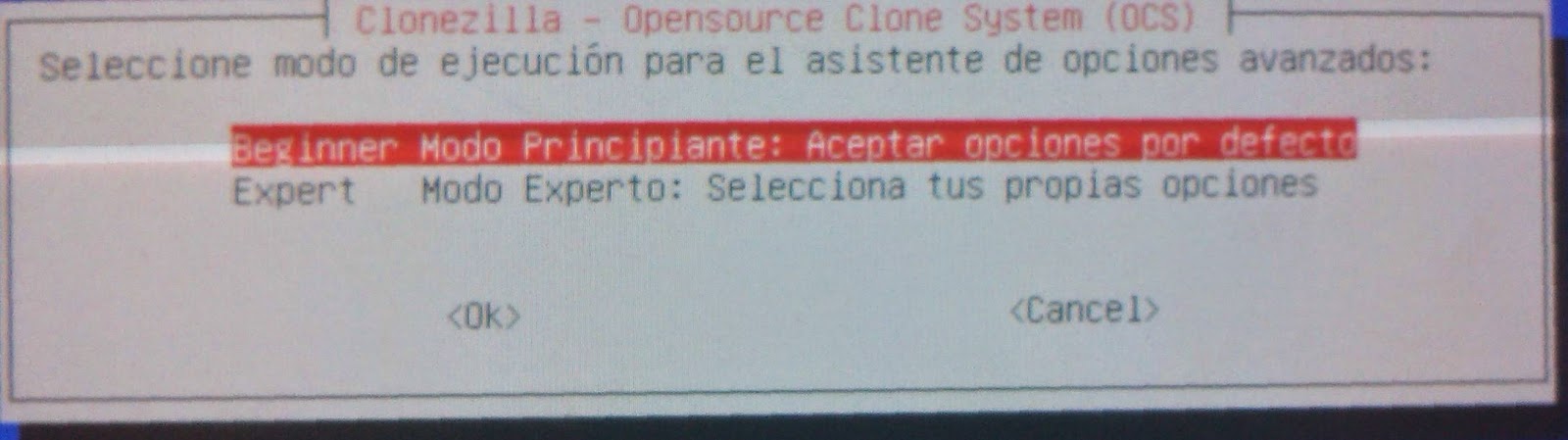
En este momento, debemos seleccionar el modo (principiante o experto).
Elegiremos la 2a opción: modo experto.

8. Ahora elegiremos "restoredisk" (Restaurar_imagen_a_disco_local).

9. Selección de la imagen de software a volcar en la unidad de destino.


Como puede apreciarse, estamos seleccionando, de entre todas, la imagen ETPC (Escuela Técnica Paso Carrasco), de 2SO (2 Sistemas Operativos), 1TB (tomada de un disco de 1 TeraByte), el 7/5/2018 a las 17 horas, detectada por Clonezilla como de imagen de software de 1000 GB.

10. Visualización y confirmación de unidad de destino:


Se aprecia claramente que el disco de destino es de 500 GB, siendo la imagen de software (ver punto 9) del doble de tamaño que el "recipiente".

     11. Lo más importante.     

Es aquí en donde debemos indicar a Clonezilla qué hacer, para que el proceso no sea automático y con opciones predefinidas para la mayoría de los casos, y termine fallando.

Para una clonación efectiva de disco "grande" a disco "chico", debemos marcar solamente las siguientes 6 opciones, y desmarcar el resto, de ser necesario:

  1. -g auto
  2. -e1 auto
  3. -e2
  4. -c
  5. -icds
  6. -j2

  • 1: sirve para reinstalar el cargador de arranque por defecto en gran cantidad de distribuciones Linux: GRUB (o sus derivados), en caso de existir este cargador. De otro modo, Clonezilla no reinstalará GRUB, saltándose este paso, pese a que pueda estar marcado.
  • 2: "la geometría de una partición se refiere a su colocación física en la unidad de disco [y] (...) se puede especificar en términos de cilindros de comienzo y final, cabezales y sectores, aunque a menudo las particiones comienzan y terminan en los límites del cilindro. El tamaño de una partición se define como la cantidad de almacenamiento entre el cilindro de comienzo y el del final".

    Tomado de la web oficial de Red Hat Enterprise Linux.
  • 3: CHS y EDD.

    CHS.
    Se refiere a "Cylinder-Head-Sector" (Cilindro-Cabezal-Sector), y "es un modo de acceso para unidades de discos duros (...)" el cual "ya no se utiliza porque su límite máximo son 8 GB y son insuficientes para los discos duros de última generación. En su lugar se utiliza Logical Block Addressing (LBA) o direccionamiento de bloque lógico, que tiene un límite de hasta 8 zettabytes (ZB). https://es.wikipedia.org

    EDD.
    La especificación de soporte BIOS de unidad de disco mejorada de Phoenix Technologies, es una completa solución a los problemas resultantes de los avances en la industria de unidades de disco.
    El propósito de esta especificación es proporcionar un método compatible hacia abajo, para expandir las tablas de parámetros del disco fijo actual, así como un nuevo método de acceso a ellas.
    Esta nueva especificación, no solo contempla la expansión ilimitada de sistemas más allá de dos unidades; también proporciona información sobre las características compatibles con IDE habilitado por el BIOS para el sistema operativo y las aplicaciones de software. http://www-pc.uni-regensburg.de

    Los servicios existentes de BIOS Enhanced Disk Drive Services (...), definen una extensión, "Get Device Parameters (...)", para que el firmware del sistema devuelva detalles relacionados con la geometría (...), capacidades y conexiones físicas [del] dispositivo. http://www.t13.org
  • 4. Para confirmar el último paso de la clonación, por si algo salió mal y no queremos continuar con la misma, para empezar nuevamente (por ejemplo).
  • 5. Esto es de enorme importancia. Le indica a Clonezilla que no debe "mirar" el tamaño del disco de destino, a los efectos de que clone y no registre, controle ni calcule el espacio disponible en la unidad mencionada (más pequeña).
  • 6. En cierto sentido, la unidad HDD está "construida" desde su cilindro (...).
    MBR es el sector 0 en el cilindro 0. Cualquier partición es inicio (y final) en el límite del cilindro.
    Entonces (...), si tu primera partición comenzó desde, digamos, [el] cilindro 10, entonces todos los datos en los cilindros 1-9 (...) se perderán / ocultarán. (Valery Reznic, https://www.linuxquestions.org)

    Para ser más específico, hay 62 sectores entre el MBR y la primera partición. Sí, esa es una "pista" que vale la pena, no un cilindro que valga la pena en discos modernos, pero el sector 63 se considera el inicio del cilindro 1. Y para una tabla de partición "estilo DOS clásico", la primera partición debe comenzar aquí por razones históricas.
    [El cargador de arranque] lilo ha guardado los datos en el (los) sector (es) siguiendo el MBR por edades: grub también los usa a menudo (...) (cualquier virus de arranque que se precie de tal, también usaría estos sectores). (syg00, https://www.linuxquestions.org)


¿Tienes comentarios para realizar o experiencias para compartir? Puedes escribirlos aquí; serán muy bien recibidos.


Documentos consultados:


¡Haz copias de tus máquinas favoritas con Clonezilla!

                                                       (p) Hugo Napoli, 2015                                                     
 

¿Cuánto tiempo insume instalar un Sistema Operativo?


Si hablamos de GNU/Linux, seguro que en menos de una hora tendremos pronto nuestro ordenador, aunque, claro está, además de poder usarlo, también querremos configurarlo un poco (ajustar el tema de cursor del ratón, el del Escritorio, las decoraciones de las ventanas, hacerle ajustes al cargador de arranque, al Escritorio y a el/los panel/es, asignar una dirección IP de red, darle nombre al equipo, instalar programas extra, repositorios no oficiales, compartir directorios con Samba, etc.), y en ello es posible que se nos pasen un par de horas más como mínimo. Serían, al menos, unas 3 horas en total.

¿Y si hablamos de Windows?
Es sabido que Windows es igual de rápido que los Sistemas GNU/Linux para instalarse, pero... ¿puede ser utilizado tan rápido como los Sistemas de código abierto?

La contundente respuesta es: ¡NO!

Windows necesita las mismas configuraciones que GNU/Linux, e insume el mismo tiempo en su personalización, pero, además, necesita:

- antivirus (y su configuración),
- sistemas de seguridad adicionales (anti espías, anti rootkits, anti malware, anti exploit, etc.),
- soluciones de seguridad extra para puertos USB,
- lector de documentos de Adobe Acrobat (.pdf),
- suite de ofimática,
- compresor y descompresor de archivos,
- copiador de CD y DVD,
- codificadores/decodificadores multimedia (códecs),
- editores multimedia,
- reproductores (¿o vas a usar el Windows Media Player?),
- navegador (¿o crees que con Internet Explorer ya está todo resuelto?),
- programas de mensajería,
- drivers (controladores de hardware),
- Java, Flash, .net Framework, DirectX,
- algunos juegos,
- optimizadores y limpiadores de archivos basura...

¿Es necesario continuar enumerando?

Si además de esto, sumas el tiempo de particionado y formateo de los discos, te darás cuenta que pasarás todo un día haciendo esta tarea, si es que te dedicas seriamente a ello.

Si pierdes un día con cada máquina, ¡imagínate haciendo varias instalaciones!

¿Y si quisieras instalar 2 Sistemas Operativos en cada máquina? ¿Y si instalaras 3?

   Clonezilla es la solución   

Una vez que tengas tu/s Sistema/s Operativo/s en perfecto funcionamiento, puedes clonar esa máquina y hacer copias de ella en otras.

El único requisito -como sucede con TODOS los programas de clonación- es que el hardware de destino no sea demasiado diferente al de origen, es decir, que la máquina clonada no sea muy diferente de la máquina a clonar.

En general, las clonaciones funcionan bien si se respeta la siguiente regla:

la placa madre, el disco duro y la tarjeta de vídeo deben ser exactamente iguales, o al menos muy similares.

Entonces, tendremos, por ejemplo, la situación de una red interna en una sala de Informática, donde generalmente las máquinas son todas iguales, o bien una red de cibercafé, o de la oficina en donde trabajamos, o la de casa... ¿por qué no?

Clonezilla también sirve para "clonar y guardar", es decir que, en lugar de clonar una máquina en otra, puedes clonar una máquina en un disco duro externo, y si el/los Sistema/s Operativo/s de esa máquina se dañan, podrás recuperar todos los datos y reestablecerla al 100% en unos 30 o 40 minutos con Clonezilla.

Texto tomado (con modificaciones) desde su sitio web oficial en Español:


Clonezilla es un software libre de recuperación ante desastres, que sirve también para la clonación de discos y particiones. Clonezilla está diseñado por Steven Shiau y desarrollado por el NCHC Labs en Taiwán.
Clonezilla ofrece soporte multicast similar a Norton Ghost Corporate Edition.
Clonezilla permite a los usuarios clonar una máquina individual, partición o disco para ser reproducida en otro medio. La clonación puede ser guardada como un archivo de imagen o como una copia exacta de los datos. Los datos pueden ser guardados localmente, en un servidor SSH, servidor Samba o un recurso compartido de archivos NFS y luego restaurados en una fecha posterior. El software se puede ejecutar ya sea desde el arranque de una unidad flash USB, un CD o un DVD.
Clonezilla se utiliza para clonar simultáneamente muchos computadores a través de una red. Esto se hace usando un servidor DRBL y estaciones de trabajo que puedan arrancar desde una red.


   DESCARGA CLONEZILLA   
(haciendo clic en el enlace "Descarga Clonezilla", estarás descargando la última versión para procesadores de 64 bits, y máquinas de última generación con soporte UEFI. Si necesitas otra versión, haz clic en el enlace que figura aquí abajo).


Ahora sí: ¡a clonar!


Método 1: DISCO A DISCO

Cuando hayas grabado a Clonezilla en un CD, DVD o unidad USB (aquí tienes instrucciones sobre cómo hacer un pen drive de arranque de Clonezilla), lo primero que deberás hacer, será configurar unos pocos pares de ocpciones.


I) SELECCIÓN DE IDIOMA


Con las teclas de movimiento del cursor, seleccionaremos, en este caso,
"Spanish | Español", y pulsaremos "Enter".


II) SELECCIÓN DEL MAPA DE TECLADO

El mapa de teclado, le indica a los programas en dónde está cada tecla, por ejemplo, para que al escribir la letra "Ñ", no nos escriba ":", o para que al hacer "Alt-2" o "Alt-Q", podamnos escribir una "@".
En este caso, seleccionaremos "No tocar el mapa de teclado", porque, para lo que queremos hacer, esta opción es más que suficiente.


III) INICIAR CLONEZILLA EN MODO GRÁFICO

Otra cosa que nos permite hacer este maravilloso programa, es iniciarse a sí mismo en modo "consola", es decir, lo que sería "Command prompt" o "CMD" para usuarios de Windows, o "Consola" o "Terminal" para usuarios GNU/Linux. Yo elijo siempre la opción "Start Clonezilla", la cual trae aparejado el modo gráfico.


IV) TIPO DE CLONACIÓN

Las posibilidades son varias, pero la más rápida, siempre es la de "disco a disco". Esto implica tener que quitarle el disco duro a la máquina que queremos clonar (máquina de destino), y colocarlo en la máquina de origen. Clonezilla, entonces, dispondrá de dos discos, y clonara uno sobre el otro. ¡Debemos estar MUY atentos para no indicarle erróneamente cuál es cual!
Elegiremos, entonces, "device-device", lo cual significa "Disco/Partición a Disco/Partición".


V) NIVEL DE COMPLEJIDAD DE LA OPERACIÓN

Clonezilla posee un modo experto y otro más básico y con menos opciones de configuración.
Elegiremos el "Beginner - Modo Principiante", para no ahondar en opciones que normalmente no son utilizadas.


VI) CONFIRMACIÓN DEL TIPO DE OPERACIÓN

Nuevamente tendremos a nuestra disposición variadas opciones, entonces elegiremos disk_to_local_disk (disco local a disco local clonado).


VII) ELECCIÓN CUIDADOSA DEL DISCO DE ORIGEN

Si elegimos mal, Clonezilla clonará el disco de destino sobre el de origen, no habiendo nada para hacer luego de empezar la clonación: destrozaremos -literalmente- nuestra preciada información.
Para que esto no suceda, concentrémonos bien en este y en el siguiente paso, los cuales son de CAPITAL IMPORTANCIA.

Personalmente, he trabajado con otros programas de clonado de discos y particiones, y francamente, ninguno es tan completo ni ofrece tantas posibilidades como Clonezilla. Tampoco son tan sencillos como Clonezilla.

Acronis True Image, por ejemplo, no ayuda a distinguir entre 2 discos iguales o similares. Los presenta como, por ejemplo, "Western Digital 200GB hard disk" (o algo así, no lo recuerdo con exactitud), y esto es inadmisible, puesto que la tarea de clonación se da, justamente, la mayoría de las veces, ¡en máquinas EXACTAMENTE IGUALES!

Con Clonezilla, no tendremos este lamentable inconveniente (¡Acronis es uno de los programas de clonación más seguros y profesionales, ¡y es de pago!).

Debemos visualizar correctamente la etiqueta del disco de destino para no confundirlo con el de origen.

En esta ocasión, nuestro disco de destino, es uno de marca no identificada, pero cuyo número de serie aparece bien claro en su etiqueta (ver recuadro amarillo).


Entonces, sabiendo cuál es nuestro DISCO DE DESTINO, elegiremos EL DE ORIGEN, el cual es "EL OTRO":


La diferencia entre uno y otro, se aprecia mejor si leemos los últimos caracteres de cada renglón. El disco que aparece en el primer renglón, será el de origen, porque el que aparece en el segundo renglón, ya sabemos que es el de destino.


VIII) ELECCIÓN CUIDADOSA DEL DISCO DE DESTINO

Es fácil, porque ya tenemos bien identificados a los dos discos.


IX) OPCIONES DE CONTROL

Si sabemos que el/los Sistemas/s a clonar desde el disco de origen están en correcto estado, elegiremos la primera opción que Clonezilla nos presenta, la cual es "Omitir la comprobación del sistema de archivos"

Si no estamos seguros o si necesitamos Comprobar y reparar problemas, tenemos dos opciones más, de las cuales, la de "Comprobar y reparar de forma interactiva el sistema de archivos", es la más segura.


 X) TRATAMIENTO DEL CARGADOR O GESTOR DE ARRANQUE

Si ya dispones de un cargador de arranque externo, tal como Plop Boot Manager,
EFI Linux Boot Loader (Elilo), rEFInd, burg, gummiboot, clover, o cualquier otro, puedes omitir este paso y elegir no clonar el gestor de arranque ya existente en la máquina de origen.

Pero, si eres un simple mortal como yo, y la máquina que quieres clonar ya posee grub, Syslinux, Lilo, NTLDR o Windows boot manager, deja todo como está.

¿No sabes de qué cosa estamos hablando?, pues bien, visita este enlace y luego este otro (en Inglés), pero DEJA TODO COMO ESTÁ.

Vamos a escribir una y griega mayúscula ("Y"), y presionaremos "Enter".


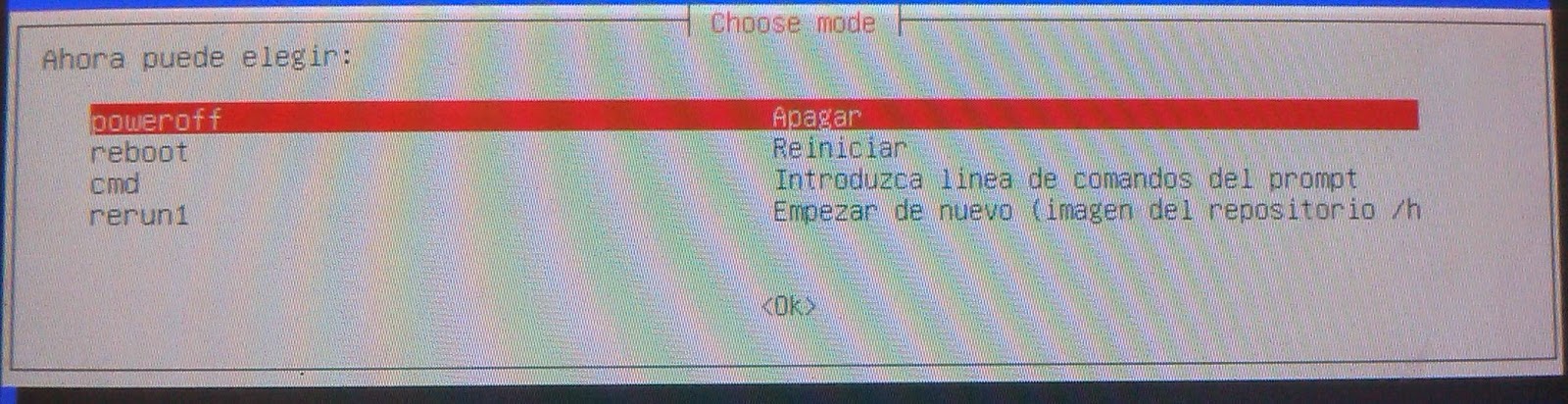
XI) APAGADO EL ORDENADOR DESDE CLONEZILLA

Nuevamente disponemos de varias opciones al finalizar la clonación: apagar o reiniciar la máquina, entrar en el modo consola (ya explicado más arriba), o reiniciar Clonezilla, es decir, volver a empezar todo de nuevo, pero sin reiniciar el PC.

Tenemos que elegir la primera opción (poweroff), porque tenemos que quitar el disco clonado y devolvérselo a la máquina de destino, y esto no es una tarea que pueda hacerse con la máquina encendida, a menos que la tengas configurada para el modo "hot-swap", lo cual debe suceder hoy en día tan solo en el 1% de los casos; por lo tanto: HAZ ESTO CON LA COMPUTADORA TOTALMENTE APAGADA

Aquí tienes un breve artículo en Inglés sobre la característica "hot-swap", tomado directamente desde la página web oficial de Western Digital, uno de los fabricantes más importantes de unidades de almacenamiento:
http://wdc.custhelp.com/app/answers/detail/a_id/941/~/hot-swap-or-hot-plug-wd-sata-drives


XII) ATENCIÓN, ESTE ES EL PASO MÁS IMPORTANTE:

¡Disfruta de tu máquina clonada! :) :) :)


El tutorial disco a disco termina aquí. Pronto, si puedo, agregaré, de forma resumida y a modo de complemento, otro tutorial para el modo disco interno a disco o dispositivo externo, una de las opciones más comunes a la hora de clonar.


Espero que te haya sido útil la información. Es un humilde aporte para Clonezilla, pero, también a su desarrollador máximo, Steven Shiau, y a su equipo:


    Clonación desde discos grandes a más pequeños con Clonezilla

                                                             (P) Hugo Napoli, 2018                                                       

    Es sabido que la clonación de unidades de almacenamiento (método por el cual puede ser "replicada" de manera exacta la información digital), es realizada, en general, de 2 maneras: 
    • desde una unidad "más pequeña" hacia otra "mayor" (1)
    • entre unidades de igual "tamaño".
    (1) por ejemplo, desde un disco de 500 GB hacia otro de 1000 GB.

    ¿Por qué?

    En este caso, cuando estamos clonando discos (o también unidades de almacenamiento que no sean exactamente discos, tales como unidades de estado sólido), resulta lógico pensar en que la información ocupa cierto espacio, y que ese espacio no puede volcarse (clonarse, replicarse) en un "lugar" más pequeño que el que la misma ocupa (ver nota "1").


    En la imagen superior, intento explicar de manera gráfica lo que sucede cuando intentamos guardar algo en un contenedor más pequeño...

    Ahora, bien... ¿Qué sucede si en un disco de 1000 GB poseo 200 GB de información, y quiero clonarlo en uno de 500 GB?

    Los programas de clonación, tales como Clonezilla, no "se fijan" en los 200 GB de información contenida dentro de una unidad, sino en el "tamaño" o capacidad de la unidad entera, es decir, 1000 GB. Poco importa si dicha unidad posee 100, 300, 600 o 1000 GB de información dentro de ella.
    Por lo tanto, la ecuación es simple: no se pueden volcar 1000 GB en un espacio en donde quepan tan solo 500, tal como no puede agruparse a 50 personas en un lugar en donde quepa un máximo de 20.

    Si para que pueda clonarse, copiarse, trasegarse la información -mediante el clonado- de un lugar a otro de manera correcta, Clonezilla (y cómootros programas por el estilo) poseen rutinas y configuraciones de control que "le advierten" cuando se intenta clonar una unidad en otra más pequeña... ¿Qué sucedería si anuláramos esas configuraciones y rutinas?

    Pueden ocurrir solamente 2 cosas:
    • una clonación fallida,
    • una clonación "desatendida", "no vigilada" (o no parametrada) que puede llegar al éxito.
    Clonezilla permite configurar absolutamente cada paso que da al clonar, siendo este un software de lujo que se consigue sin dinero... ¿No es maravilloso?

    Si sabemos qué parámetros "silenciar" u obviar en Clonezilla, es altamente probable que una clonación "de disco grande a disco pequeño" funcione 100% bien.

    Veamos qué hacer.


    1. En primer lugar, he de aclarar que intenté iniciar Clonezilla tanto en modo UEFI ("moderno") para estructuras lógicas para GPT, como en modo MS-DOS para discos con estructuras para MBR (compatible/"legacy"), obteniéndose como único posible resultado el modo UEFI para tablas GPT.

    De modo que lo primero que haremos -sin importar si nuestro disco está estructurado lógicamente bajo estándares MS-DOS (MBR) o GPT (UEFI)-, será iniciar Clonezilla en modo UEFI.


    2. Luego de esto, Clonezilla nos permitirá realizar las siguientes configuraciones:

    • idioma,
    • mapa de teclado.

    Esto no influirá demasiado en lo que haremos ahora, por lo tanto, puedes simplemente dar Enter 2 veces y continuar. En lo personal, elijo siempre el idioma español, y para el mapa de teclado, acepto la configuración por defecto -la cual no corresponde al teclado en nuestro idioma, pero en este caso eso no es gravitante-.

    El paso que sigue a estas configuraciones, es simplemente iniciar Clonezilla. Es lo que haremos.

    3. Modo de clonación.

    De todas las opciones que nos brinda este programa, he elegido la primera: device-image (Disco/Partición a/desde Imagen). Con esta opción es que he realizado esta experiencia, y por lo tanto, también este artículo.

    4. Destino.

    La imagen de un ordenador con disco de 1 TB (1000 GB) ya fue realizada con anterioridad. Aquí estamos volcándola en un medio más pequeño, de 1/2 TB (500 GB).
    Por eso es que el destino es el disco interno del ordenador, y el origen será, en el próximo paso, una unidad externa USB de casi 700 GB de capacidad.

    Nuevamente, entonces, de todas las opciones posibles, he vuelto a usar la primera de ellas: local_dev (Usar dispositivo local...).
    Esto es para indicar a Clonezilla cuál de las unidades internas de almacenamiento es la que estará involucrada en el proceso de clonación, en caso de existir más de una.
    En esta oportunidad, existe solo un disco interno, por lo tanto, aparece solo esa unidad, la cual podemos ver que es de 500 GB:


    5. Origen.

    Según lo explicado en el paso 4, será elegido en este punto un disco externo USB 3 de 694,7 GB como origen. Aquí es donde se encuentra la imagen de software previamente realizada.


    Es lo que se explicaba al principio: estamos clonando una imagen de software realizada con Clonezilla de alrededor de unos 40 GB, contenida en un disco de unos 700 GB, cuyo destino es uno de 500 GB...
    Pero, lo más importante, ¡es que esa imagen de software, fue tomada de un disco de 1 TB!
    Es decir que por más que "pese" 40 GB, al desplegarse en la unidad de destino, buscará hallar un disco del doble del tamaño que el que estamos utilizando...

    6. Vista y comprobación de la unidad de origen: vemos cómo Clonezilla nos muestra el contenido de la unidad USB externa previamente elegida.


    7. Modo.

    En este momento, debemos seleccionar el modo (principiante o experto).
    Elegiremos la 2a opción: modo experto.

    8. Ahora elegiremos "restoredisk" (Restaurar_imagen_a_disco_local).

    9. Selección de la imagen de software a volcar en la unidad de destino.


    Como puede apreciarse, estamos seleccionando, de entre todas, la imagen ETPC (Escuela Técnica Paso Carrasco), de 2SO (2 Sistemas Operativos), 1TB (tomada de un disco de 1 TeraByte), el 7/5/2018 a las 17 horas, detectada por Clonezilla como de imagen de software de 1000 GB.

    10. Visualización y confirmación de unidad de destino:


    Se aprecia claramente que el disco de destino es de 500 GB, siendo la imagen de software (ver punto 9) del doble de tamaño que el "recipiente".

         11. Lo más importante.     

    Es aquí en donde debemos indicar a Clonezilla qué hacer, para que el proceso no sea automático y con opciones predefinidas para la mayoría de los casos, y termine fallando.

    Para una clonación efectiva de disco "grande" a disco "chico", debemos marcar solamente las siguientes 6 opciones, y desmarcar el resto, de ser necesario:

    1. -g auto
    2. -e1 auto
    3. -e2
    4. -c
    5. -icds
    6. -j2

    • 1: sirve para reinstalar el cargador de arranque por defecto en gran cantidad de distribuciones Linux: GRUB (o sus derivados), en caso de existir este cargador. De otro modo, Clonezilla no reinstalará GRUB, saltándose este paso, pese a que pueda estar marcado.
    • 2: "la geometría de una partición se refiere a su colocación física en la unidad de disco [y] (...) se puede especificar en términos de cilindros de comienzo y final, cabezales y sectores, aunque a menudo las particiones comienzan y terminan en los límites del cilindro. El tamaño de una partición se define como la cantidad de almacenamiento entre el cilindro de comienzo y el del final".

      Tomado de la web oficial de Red Hat Enterprise Linux.
    • 3: CHS y EDD.

      CHS.
      Se refiere a "Cylinder-Head-Sector" (Cilindro-Cabezal-Sector), y "es un modo de acceso para unidades de discos duros (...)" el cual "ya no se utiliza porque su límite máximo son 8 GB y son insuficientes para los discos duros de última generación. En su lugar se utiliza Logical Block Addressing (LBA) o direccionamiento de bloque lógico, que tiene un límite de hasta 8 zettabytes (ZB). https://es.wikipedia.org

      EDD.
      La especificación de soporte BIOS de unidad de disco mejorada de Phoenix Technologies, es una completa solución a los problemas resultantes de los avances en la industria de unidades de disco.
      El propósito de esta especificación es proporcionar un método compatible hacia abajo, para expandir las tablas de parámetros del disco fijo actual, así como un nuevo método de acceso a ellas.
      Esta nueva especificación, no solo contempla la expansión ilimitada de sistemas más allá de dos unidades; también proporciona información sobre las características compatibles con IDE habilitado por el BIOS para el sistema operativo y las aplicaciones de software. http://www-pc.uni-regensburg.de

      Los servicios existentes de BIOS Enhanced Disk Drive Services (...), definen una extensión, "Get Device Parameters (...)", para que el firmware del sistema devuelva detalles relacionados con la geometría (...), capacidades y conexiones físicas [del] dispositivo. http://www.t13.org
    • 4. Para confirmar el último paso de la clonación, por si algo salió mal y no queremos continuar con la misma, para empezar nuevamente (por ejemplo).
    • 5. Esto es de enorme importancia. Le indica a Clonezilla que no debe "mirar" el tamaño del disco de destino, a los efectos de que clone y no registre, controle ni calcule el espacio disponible en la unidad mencionada (más pequeña).
    • 6. En cierto sentido, la unidad HDD está "construida" desde su cilindro (...).
      MBR es el sector 0 en el cilindro 0. Cualquier partición es inicio (y final) en el límite del cilindro.
      Entonces (...), si tu primera partición comenzó desde, digamos, [el] cilindro 10, entonces todos los datos en los cilindros 1-9 (...) se perderán / ocultarán. (Valery Reznic, https://www.linuxquestions.org)

      Para ser más específico, hay 62 sectores entre el MBR y la primera partición. Sí, esa es una "pista" que vale la pena, no un cilindro que valga la pena en discos modernos, pero el sector 63 se considera el inicio del cilindro 1. Y para una tabla de partición "estilo DOS clásico", la primera partición debe comenzar aquí por razones históricas.
      [El cargador de arranque] lilo ha guardado los datos en el (los) sector (es) siguiendo el MBR por edades: grub también los usa a menudo (...) (cualquier virus de arranque que se precie de tal, también usaría estos sectores). (syg00, https://www.linuxquestions.org)


    ¿Tienes comentarios para realizar o experiencias para compartir? Puedes escribirlos aquí; serán muy bien recibidos.


    Documentos consultados:


    Imágenes Clonezilla de máquinas en servicio técnico.

                                                             (P) Hugo Napoli, 2018                                                        


    En esta entrada, iré publicando las imágenes de software correspondientes a máquinas de instituciones y clientes a quienes presto servicio técnico.

    Las licencias en cuanto a sistemas operativos y software comercial en general, son responsabilidad de cada institución o destinatario, siendo este un espacio práctico de obtención de herramientas para trabajos de recuperación ("recoveries").

    La existencia de este espacio, no obliga al autor del mismo a mantener vigentes las imágenes de todas las instituciones ni de todos los clientes, puesto que no es ese el cometido de esta intención.

    Todas las imágenes de software han sido realizadas con el programa Clonezilla, el cual puede ser descargado desde aquí: http://clonezilla.org/downloads.php


    Liceo Cooperativo It-Hué.
    Máquinas Magallanes portátiles desatendidas por Plan Ceibal.
    Modelos: MG1 a MG3.
    Sistemas operativos: Ubuntu Linux 12.04 y Windows XP, ambos en arquitecturas de 32 bits.

    Máquinas de la sala de Informática.
    Modelos: torres genéricas armadas para It-Hué.
    Tamaño de la imagen: 64,6 GBProcesador: AMD (*) e Intel.
    Memoria: 4 GB
    Almacenamiento: 500 GB
    Sistemas operativos: Opensuse 15 y Windows 8, ambos en arquitecturas de 64 bits.
    Software incluido:Todo el necesario (y más) para el normal desarrollo de los cursos institucionales.
    Descarga:
    https://drive.google.com/file/d/1r53zpX0_E50IkFaebEW_KSf11wr48QVf/view

    (*) Debido a que la mayoría de las máquinas (10 en total) fueron armadas por Fastimport con sus piezas "recomendadas" (todo Intel), y que para las armadas en la institución se utilizaron piezas "recomendadas por nosotros" (3 máquinas en total) de mayor rendimiento y menor precio (todo AMD), es que, lamentablemente, hubo que subir una sola imagen que corresponde a la mayoría de los ordenadores (Intel-IBM).
    No obstante, fueron embebidos los controladores AMD (en Windows) en la instalación para Intel, habiéndose optimizado a este sistema para que reconozca automáticamente los controladores de placa madre y procesador, y los sustituya por los orientados a AMD.
    El resultado de esto, es que esta misma imagen, sirve para ambos modelos de máquina.

    Escuela Técnica Pando.
    Salón de Informática nº 7.
    Tamaño de la imagen: 27 GB.
    Modelo:
    Procesador:
    Memoria:
    Almacenamiento:
    Sistemas operativos: Mageia Linux 5 y Windows 7 Ultimate, ambos en arquitecturas de 64 bits.
    Software incluido:
    Descarga:
    https://drive.google.com/file/d/1c7rKHvtCTndxxzmOesbJnqzwQsgZPUUo/view?usp=sharing

    Escuela Técnica Paso Carrasco.
    Sala de Informática (salón 6).
    Tamaño de la imagen: 48 GB.
    Modelos: Todo en uno ("All in one") Lenovo
    Procesador:
    Memoria:
    Almacenamiento: discos SATA de 500 GB y de 1 TB.
    Sistemas operativos: Opensuse 42.2 y Windows 8, ambos en arquitecturas de 64 bits.
    Software incluido:
    Descarga:
    https://drive.google.com/file/d/1IiyK6A-GuafPzkp6v4RcjWAJnj8PeWvQ/view?usp=sharing

    Liceo IEP (Instituto Educativo Pinar).
    Ordenadores "Magallanes).
    Tamaño de la imagen: 2,1 GB (archivo comprimideo como "tar.gz").
    Modelo: MG3
    Procesador:
    Memoria:
    Almacenamiento: SSD 8 GB
    Sistema operativo: Ubuntu Linux 12.04, en arquitectura de ¿64 bits?.
    Software incluido:

    NOTAS IMPORTANTES.
    • No es nuestra responsabilidad mantener aquí las imágenes de software de ordenadores de empresas para las cuales ya no trabajamos. No obstante, dichos archivos se mantendrán, siempre que sea posible (el volumen de cada uno de ellos es realmente grande, y puede que en algún momento se necesite ese espacio, o que las empresas que lo brindan -Plan Ceibal y Google-, lo requieran y haya que resolver esa situación de la mejor manera posible).
    • Tampoco podemos asegurar que estarán disponibles aquí y para su descarga las imágenes de software de máquinas de empresas que estén cubiertas por nuestro servicio técnico al día de hoy.
      A lo que sí nos comprometemos es a que, si hubiese un arreglo entre una empresa cualquiera y nosotros, mantendríamos las imágenes aquí, en nuestros servidores, en nuestros dispositivos de almacenamiento y respaldo, o en todos los mencionados lugares.
    • Cada empresa es responsable de las licencias de software incluidas en cada una de las imágenes que utiliza. El hecho de dejarlas aquí para su descarga, es solamente un servicio que se brinda sin otro objeto que el de poder fomentar la transparencia y el cuidado de y hacia nuestros estimados clientes.
    Última actualización: 22/4/2019.-


    ENTRADA EN CONSTRUCCIÓN PERMANENTE, POR RAZONES EVIDENTES.
    Flag Counter Visitas previas a la existencia de este contador: 3433

    Artículos aleatorios

      Páginas: